Cách ẩn Icon trên Desktop Windows 11
Mục lục nội dung
Bạn muốn làm gọn màn hình máy tính hoặc ẩn bớt các biểu tượng không cần thiết? Windows 11 cho phép bạn ẩn toàn bộ icon hoặc chỉ ẩn các icon hệ thống trên desktop một cách linh hoạt.
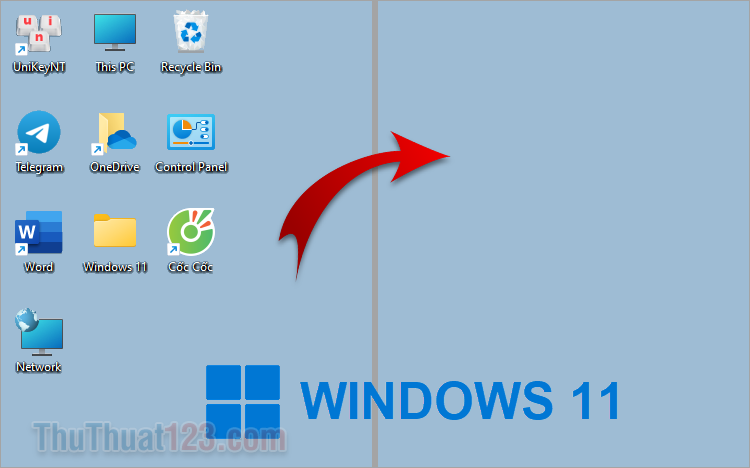
1. Ẩn icon trực tiếp trên Desktop Windows 11
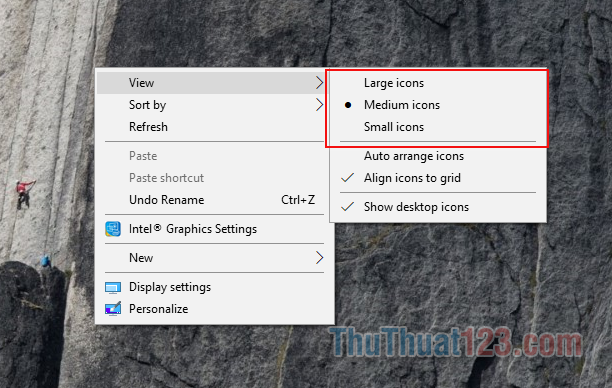
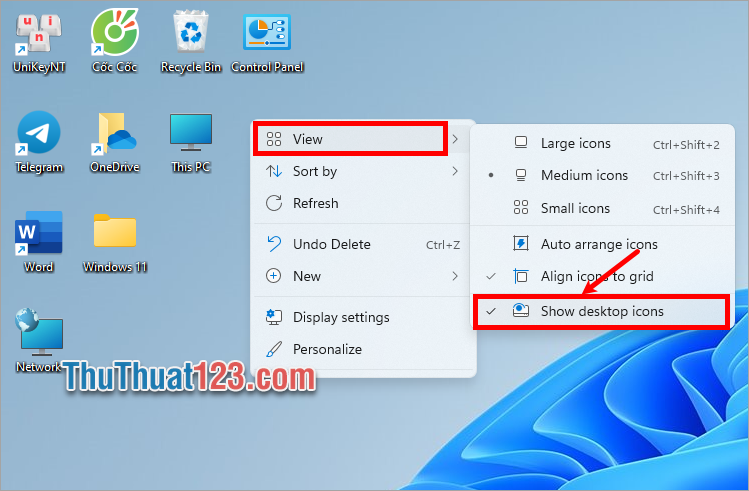
Để thực hiện cách ẩn icon trên desktop Windows 11 trực tiếp trên màn hình desktop, bạn thực hiện nhấn chuột phải vào vùng trống trên màn hình desktop, chọn View → bỏ chọn tùy chọn Show desktop icons.
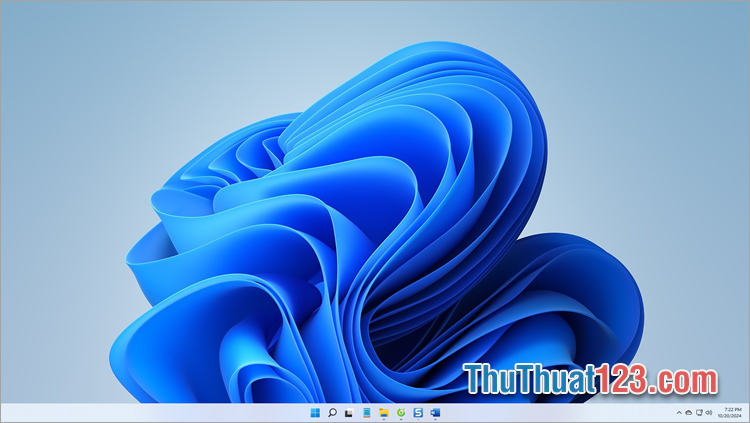
Như vậy tất cả icon trên màn hình desktop được ẩn đi.
Để hiển thị lại các icon đã bị ẩn, bạn nhấn chuột phải vào màn hình chọn View và chọn tùy chọn Show desktop icons.
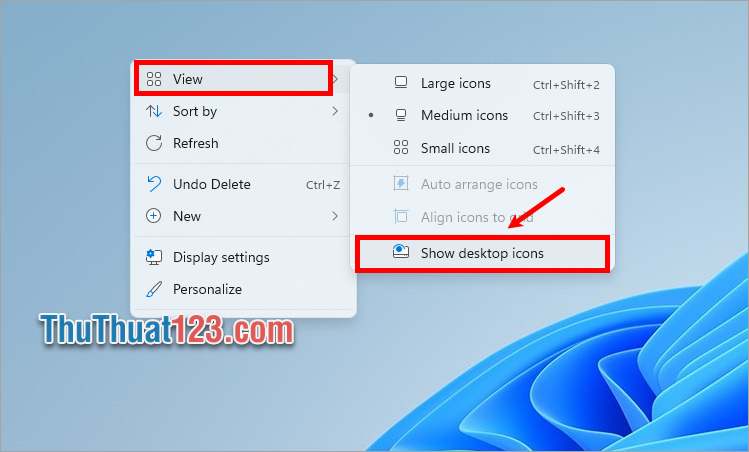
Đây là cách ẩn icon trên desktop Windows 11 nếu bạn muốn ẩn tất cả các icon trên desktop. Nếu bạn chỉ muốn ẩn các icon của hệ thống thì bạn thực hiện cách ẩn icon trên desktop Windows 11 trong phần dưới đây.
2. Ẩn icon trên Desktop Windows 11 trong Cài đặt
Cách ẩn icon trên desktop Windows 11 trong phần Settings của hệ thống sẽ giúp bạn ẩn đi những icon của hệ thống, còn nếu bạn muốn ẩn icon của ứng dụng mà bạn đã cài đặt thì cách này sẽ không khả thi.
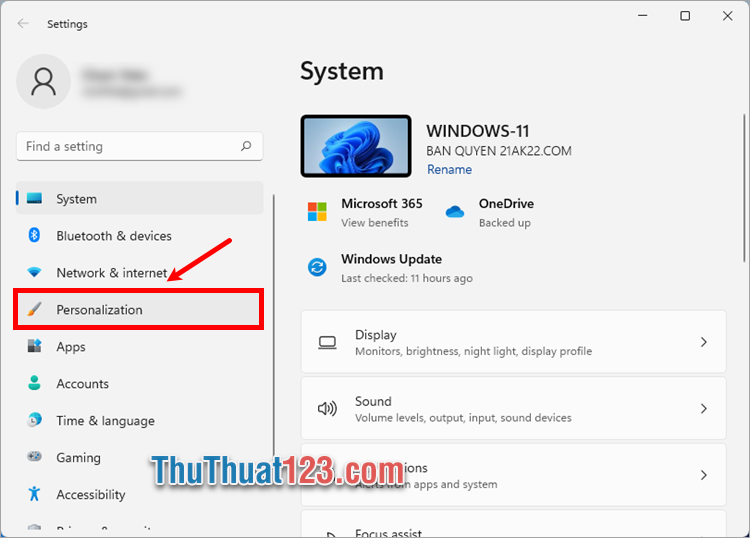
Bước 1: Trên màn hình desktop, bạn nhấn tổ hợp Windows + I để mở cửa sổ Settings, tiếp theo bạn chọn Personalization.
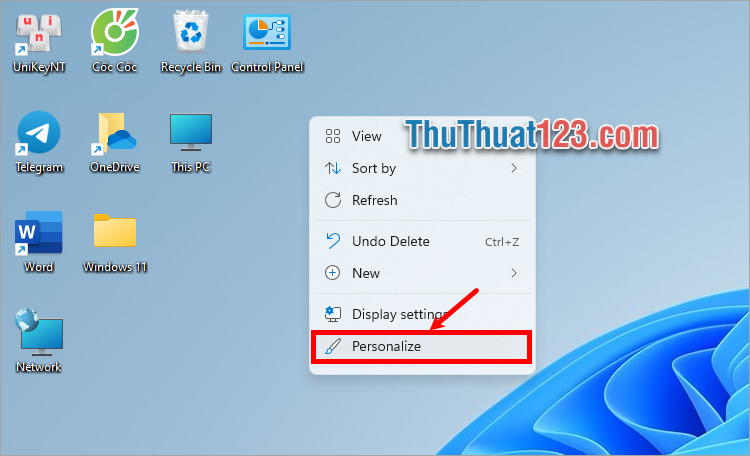
Hoặc bạn nhấn chuột phải vào khoảng trống trên màn hình desktop và chọn Personalize.
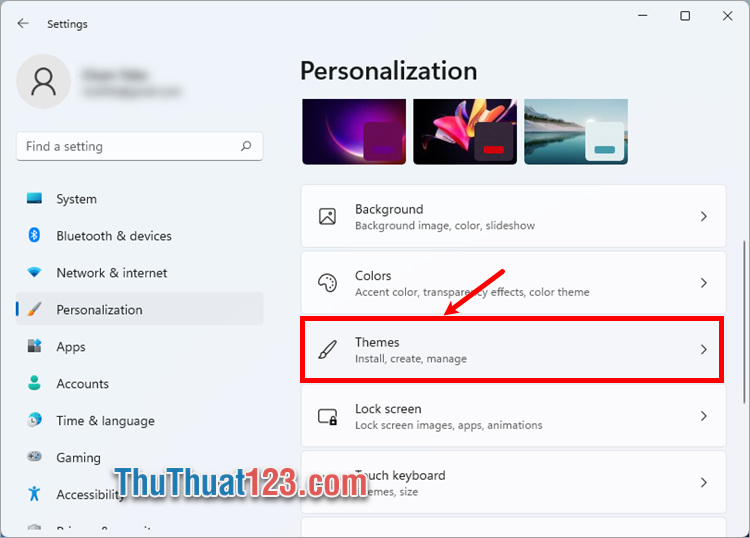
Bước 2: Trong phần Personalization, bạn chọn Themes.
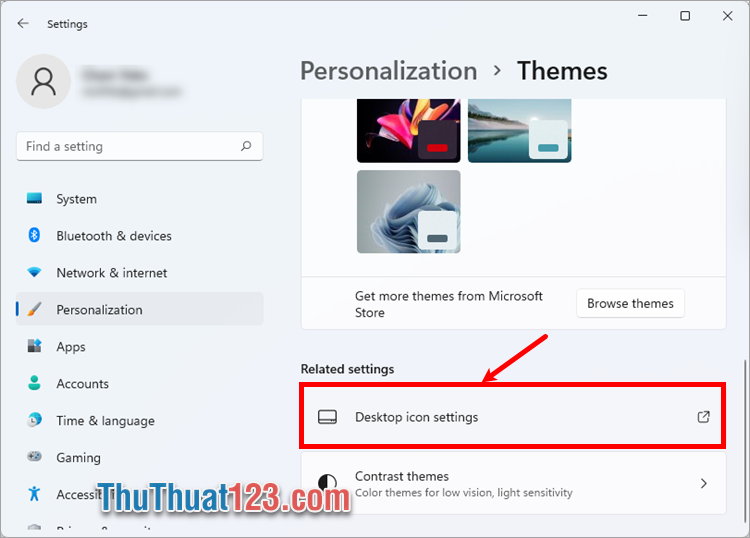
Bước 3: Bạn chọn tiếp Desktop icon settings.
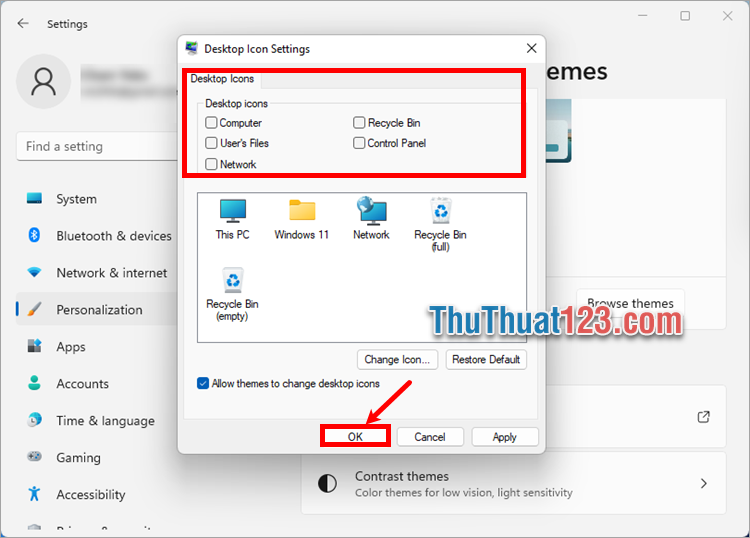
Bước 4: Xuất hiện Desktop icon Settings, bạn bỏ chọn các icon trước tên icon trong phần Desktop icons và chọn OK. Như vậy các icon bạn bỏ chọn sẽ được ẩn trên màn hình desktop.
3. Ẩn icon của ứng dụng bất kỳ trên Desktop Windows 11
Windows chưa hỗ trợ cách ẩn icon trên desktop Windows 11 cho một icon của ứng dụng cụ thể nào đó. Nhưng nếu bạn không muốn hiển thị icon của ứng dụng trên desktop thì bạn có thể di chuyển icon đó vào một thư mục khác, hoặc xóa icon khỏi màn hình desktop.
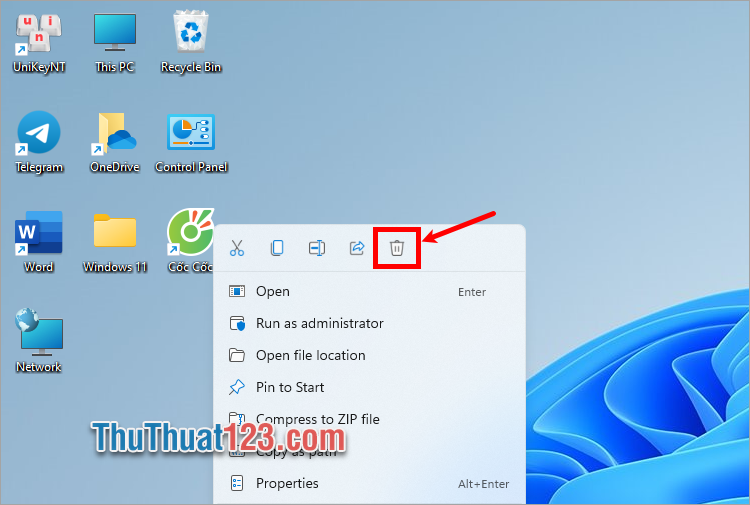
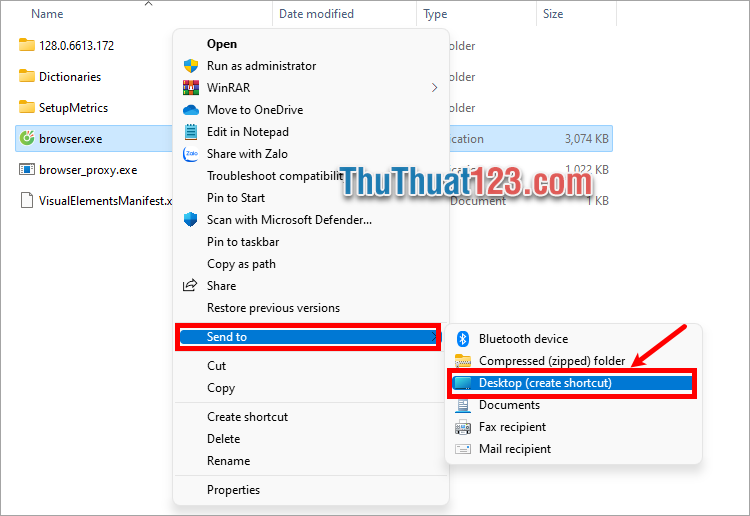
Chỉ cần bạn không xóa icon khỏi hệ thống thì khi bạn cần hiển thị icon của ứng dụng trên màn hình desktop, bạn có thể truy cập vào thư mục cài đặt của ứng dụng đó và sử dụng tính năng send to để đưa icon ra màn hình desktop nhanh chóng.
Trên đây, ThuThuat123.com đã chia sẻ với bạn các cách ẩn icon trên Desktop Windows 11. Cách ẩn icon trên Desktop Windows 11 cũng khá đơn giản và nhanh chóng. Hi vọng sau khi tham khảo bài viết này, bạn có thể dễ dàng thực hiện cách ẩn icon trên desktop Windows 11 tùy theo mục đích của bạn. Cảm ơn bạn đã quan tâm và theo dõi bài viết này.