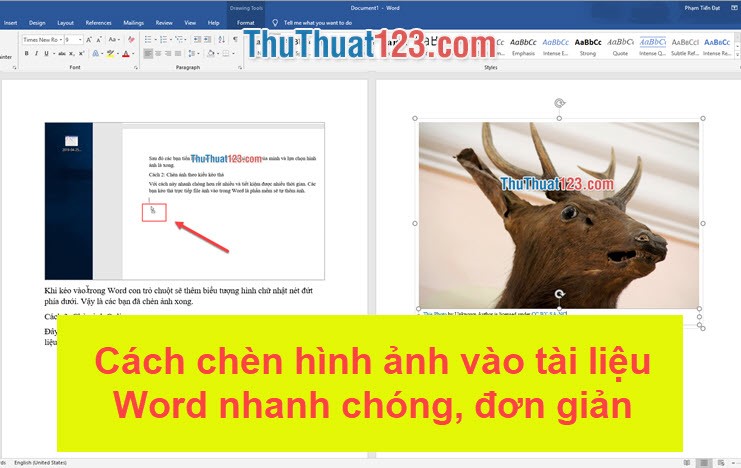
Cách chèn hình ảnh vào tài liệu Word nhanh chóng, đơn giản
Word là một phần mềm văn phòng hết sức phổ biến với mọi người, kể cả với những học sinh bậc THCS cũng đã được làm quen và học cách sử dụng Word.

Word là một phần mềm văn phòng hết sức phổ biến với mọi người, kể cả với những học sinh bậc THCS cũng đã được làm quen và học cách sử dụng Word.
Word là một phần mềm văn phòng vô cùng hữu hiệu và hiệu quả trong mọi trường hợp cần thiết. Word ngày càng phát triển với đầy đủ các tính năng hỗ trợ tối đa người sử dụng.
Nếu bạn là một người sử dụng Word bán chuyên thì bạn sẽ cần quản lý số ký tự, số dòng, số trang sao cho hợp lý để không tốn quá nhiều dung lượng lưu trữ.
Làm việc với những văn bản Word hết sức đơn giản và thuận lợi nhờ có bộ công cụ hỗ trợ tối ưu hóa và thông minh. Với Word bạn có đầy đủ các tính năng khác nhau để có thể cho ra một văn bản hoàn chỉnh và hoàn hảo nhất.
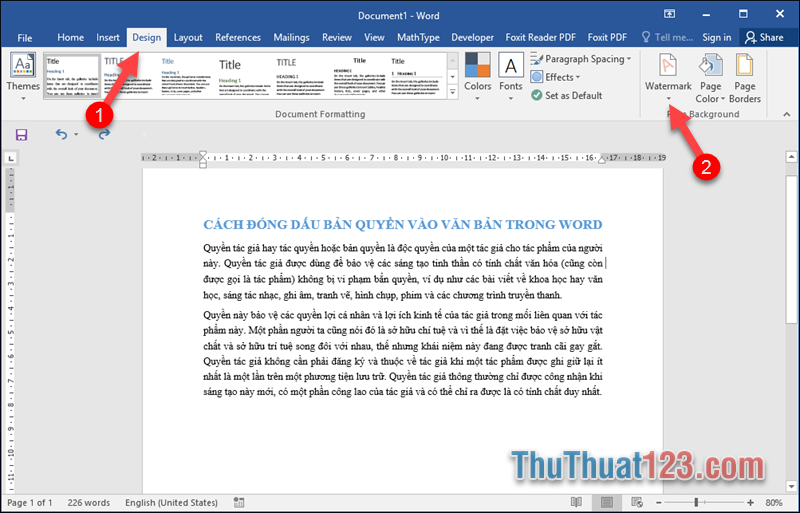
Đóng dấu bản quyền hay còn gọi là watermark là cách giúp bạn bảo về quyền tác giả cho chính những sản phẩm do bạn làm ra, tránh các trường hợp đánh cắp sao chép tài liệu một cách bất hợp pháp.
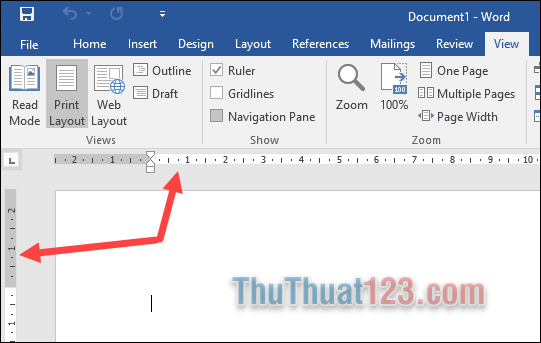
Công cụ Ruler (thước kẻ) là một công cụ khá quan trọng trong word, nó giúp bạn có căn chỉnh lề của trang giấy, chỉnh độ dài, rộng của hàng cột khia bạn chia cột trong word..v.v..
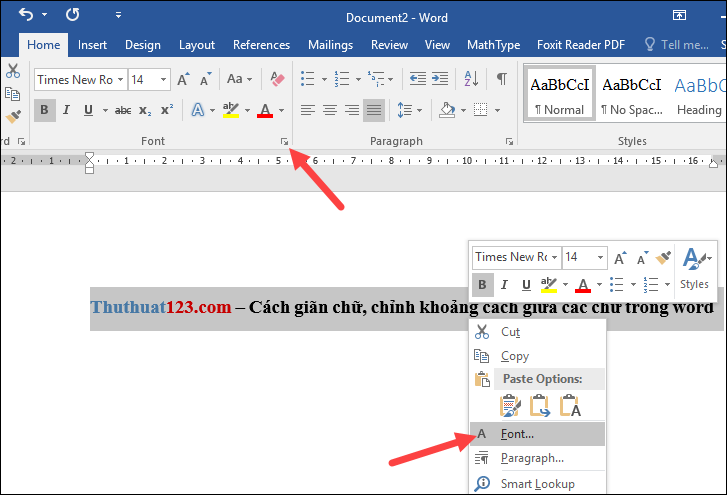
Khi chúng ta soạn thảo văn bản bằng word ngoài việc có thể chỉnh khoảng cách giữa cac dòng hay các đoạn văn, chúng ta hoàn toàn có thể chỉnh khoảng cách giữa các chữ trong 1 dòng cho xa nhau hơn hoặc gần hơn tùy theo nhu cầu.
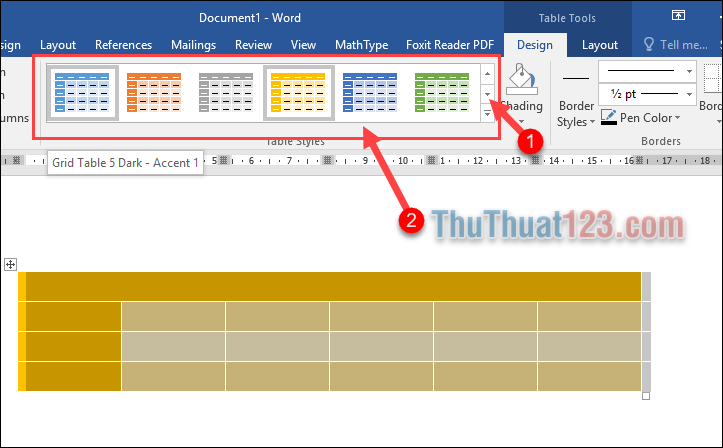
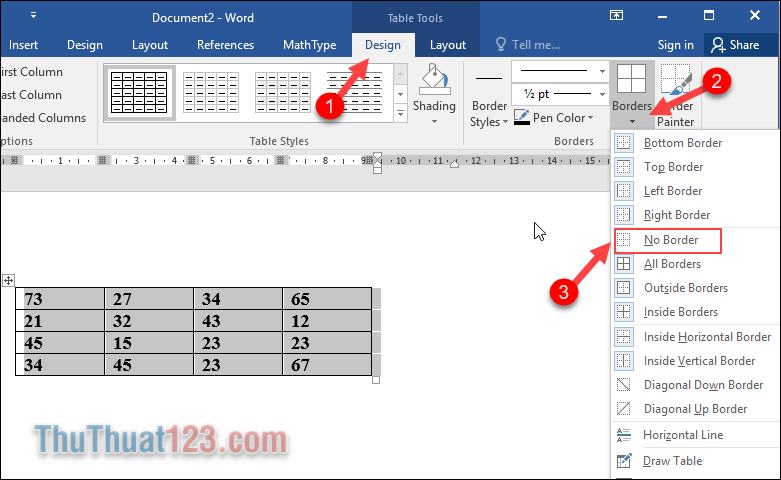
Khi tạo bảng trong word chúng ta sẽ có khá nhiều tùy chỉnh để thay đổi màu sắc hay đường viền của bảng để bài soạn thảo của chúng ta trở nên đẹp mắt hơn.
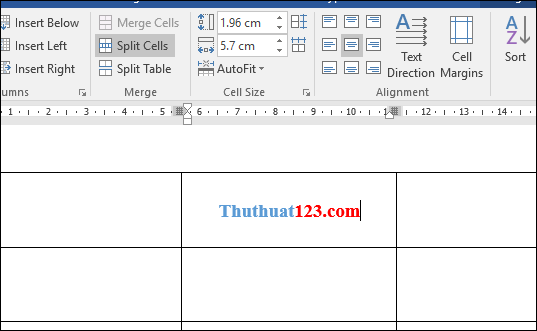
Khi các bạn tạo bảng trong word và viết nội dung vào trong ô, thường văn bản sẽ không ở giữa trung tâm ô mà bị lệch trái, phải hoặc trên dưới.
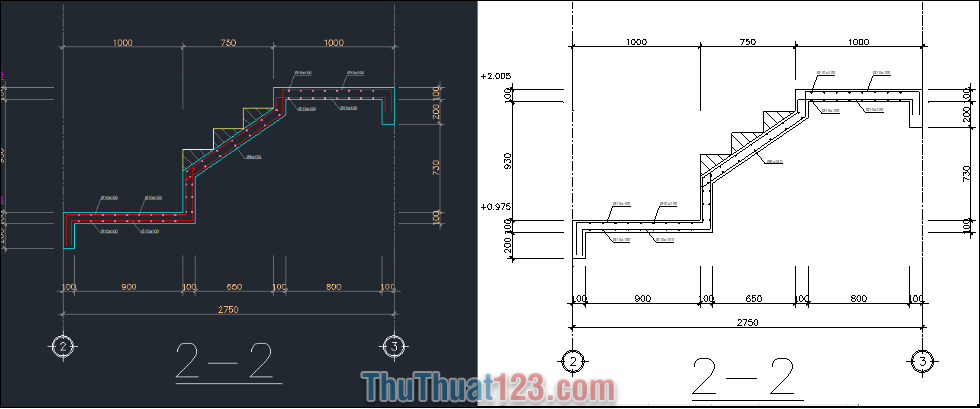
Chuyển bản vẽ từ AutoCad sang Word là việc làm cần thiết khi bạn muốn làm tuyết mình cho đồ án hoặc bảng tính nộp cùng hồ sơ thiết kế.
Đôi khi trong quá trình soạn thảo văn bản chúng ta thường gặp lỗi như có những trang trắng không có chữ xuất hiện một cách không rõ.
Word là phần mềm soạn thảo văn bản mặc định mà chúng ta lựa chọn để sử dụng. Việc đánh số trang giúp cho các bạn kiểm soát được tài liệu mà bạn soạn thảo.
Trong quá trình soạn thảo, rất có thể bạn sẽ cần chèn phân số hoặc các công thức toán học nhưng bạn lại không biết cách làm thế nào để có thể viết được chúng trong word.
Tự động sửa trong word là công cụ rất hữu ích cho chúng ta khi soạn thảo văn bản. Nhưng đôi khi có những lỗi phát sinh khiến chúng ta rất mất thời gian để sửa lại. Ví dụ lỗi i thường tự động chuyển thành chữ I HOA trong Word.
Trong lúc soạn thảo văn bản trong word mọi thường viết hoa bằng cách nhấn phím Caps Lock hoặc nhấn giữ phím Shift Rồi gõ chữ muốn viết hoa. Nhưng bạn muốn đổi từ chữ thường sang chữ HOA hoặc ngược lại sau khi chữ đã được viết xong thì sao. Mời các bạn xem bài hướng dẫn sau.
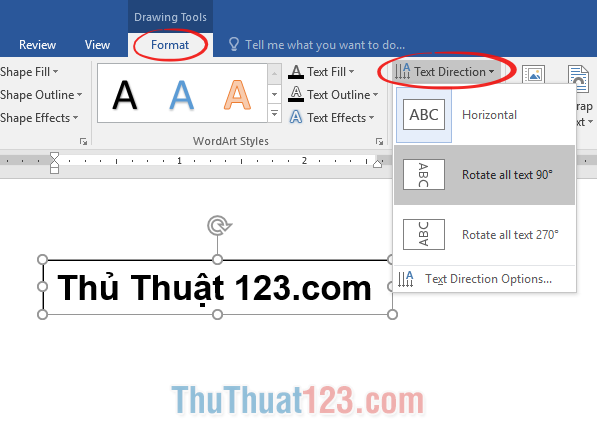
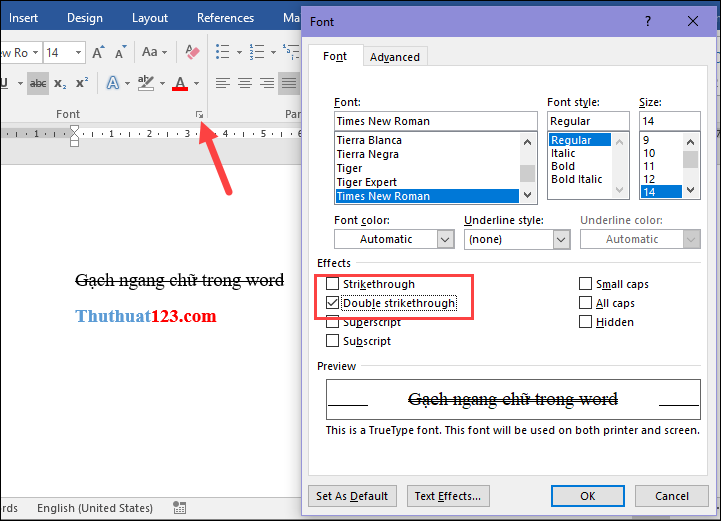
Có những trường hợp bạn muốn tạo chữ ngang chữ dọc để tăng tính thẩm mỹ quan cho văn bản Word của mình nhưng lại không biết tạo kiểu chữ đó kiểu gì. Trong bài này, ThuThuat123.com sẽ hướng dẫn các bạn cách tạo chữ xoay ngang xoay dọc nhanh chóng.
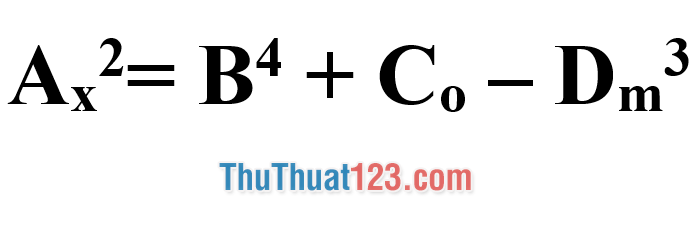
Khi soạn thảo một văn bản và vấp phải một dãy phép tính như trên, nghĩa là cần có dòng chữ nhỏ ở bên trên (chỉ số trên) và dòng chữ nhỏ ở bên dưới (chỉ số dưới), nếu cứ viết như bình thường chắc hẳn chữ cái và con số sẽ không tự động thu nhỏ lên và thu nhỏ xuống như vậy. Trong bài viết này, ThuThuat123.com sẽ hướng dẫn các bạn cách tạo chỉ số trên và chỉ số dưới.
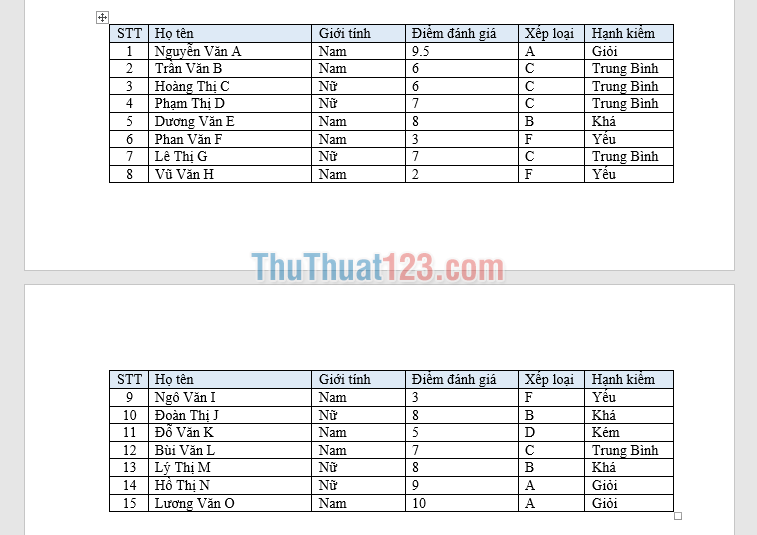
Khi phải làm việc với bảng trong Word, những cái bảng dài hàng trang giấy mà thanh tiêu đề chỉ có một ở trên đầu sẽ khiến bạn phải bối rối vì không nhớ cột này là cột gì, cột kia mang chức năng gì (giống ví dụ ở bức ảnh bên dưới)... ThuThuat123.com sẽ hướng dẫn bạn cách làm thanh tiêu đề của bảng tự động xuất hiện lặp lại ở đầu mỗi trang mà không cần chỉnh sửa một cách thủ công.
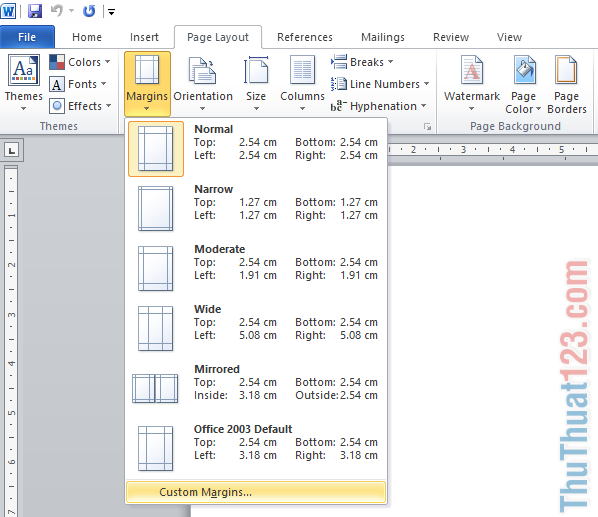
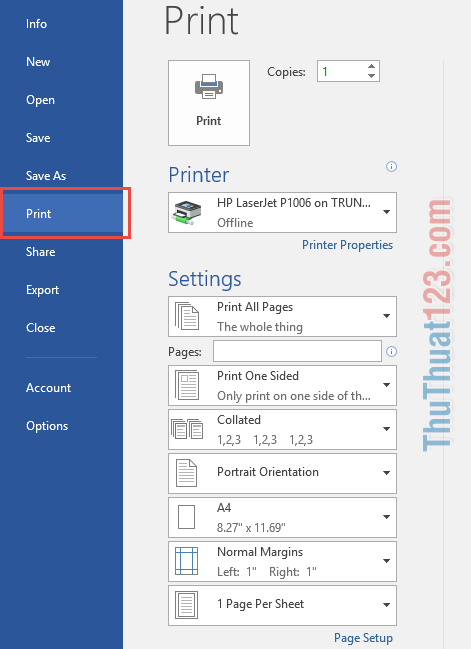
Để trình bày đẹp trong một văn bản Word trước khi đi in, chúng ta nên chỉnh sửa căn lề cho trang giấy. Căn lề chuẩn phù hợp với văn bản không chỉ khiến văn bản của bạn trông đẹp hơn mà còn tránh trường hợp khi in hoặc đóng quyển không bị che mất chữ.
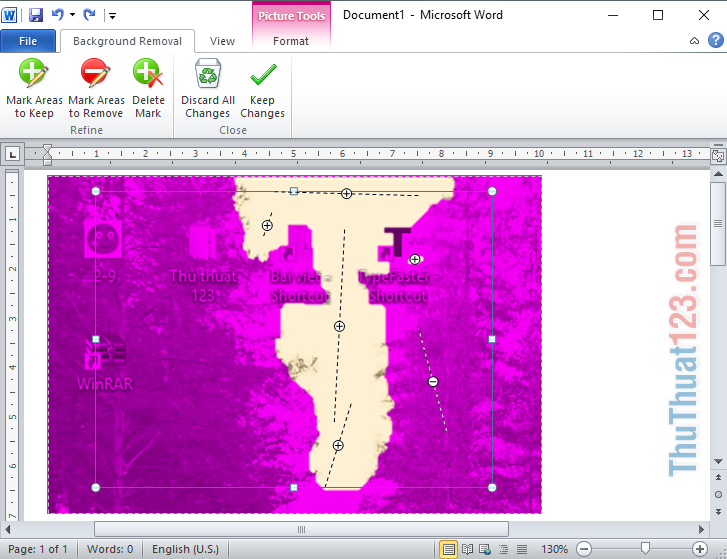
Thường thì khi chụp ảnh bằng màn hình bạn sẽ phải sử dụng một phần mềm riêng biệt hoặc dùng Paint để paste ra mới có thể lưu ảnh. Nhưng bạn có biết phần mềm Word cũng có hỗ trợ chức năng chụp ảnh màn hình không? Khi đang viết một bài viết trên Word mà bạn muốn chèn ảnh chụp màn hình