Cách đưa Icon ra Desktop Windows 11
Mục lục nội dung
Việc đưa icon ứng dụng ra desktop giúp bạn mở phần mềm nhanh hơn và làm việc hiệu quả hơn trên Windows 11. Nếu icon chưa hiển thị sẵn, bạn hoàn toàn có thể thêm thủ công chỉ với vài bước đơn giản.
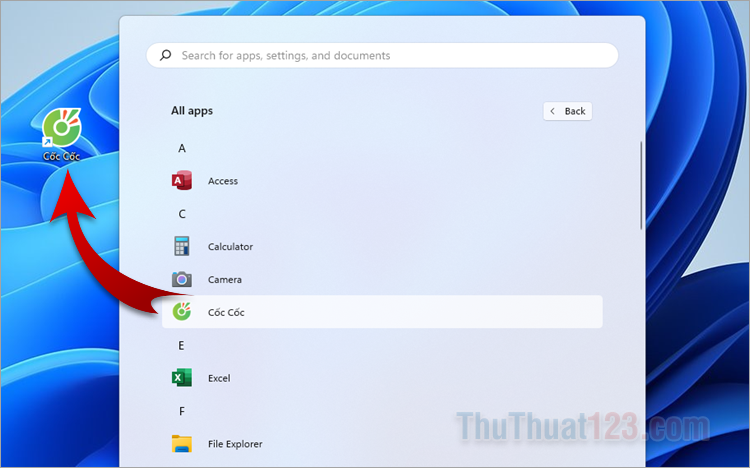
1. Đưa icon ra Desktop Windows 11 bằng cách kéo thả
Sử dụng kéo thả icon trên Start Menu là cách đưa icon ra Desktop Windows 11 nhanh chóng, bạn thực hiện như sau:
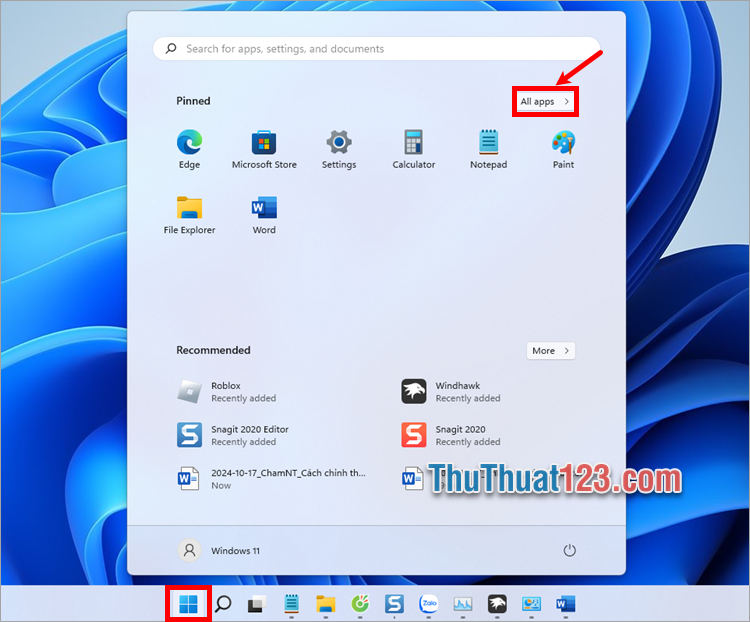
Bước 1: Chọn Start Menu và chọn All Apps.
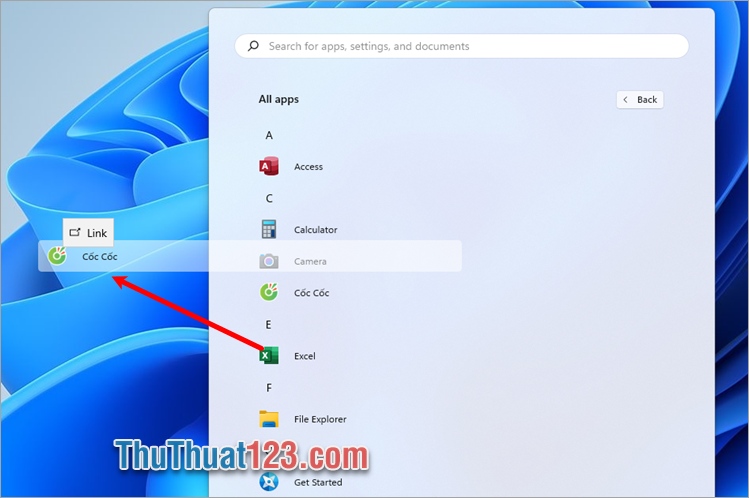
Bước 2: Tìm đến ứng dụng mà bạn muốn đưa icon ra Desktop Windows 11, nhấn giữ vào icon và kéo ra màn hình Desktop.
Nếu cách này không hữu dụng với một số ứng dụng, bạn thực hiện một trong các cách dưới nhé.
2. Cách đưa icon ra Desktop Windows 11 bằng cách Send to
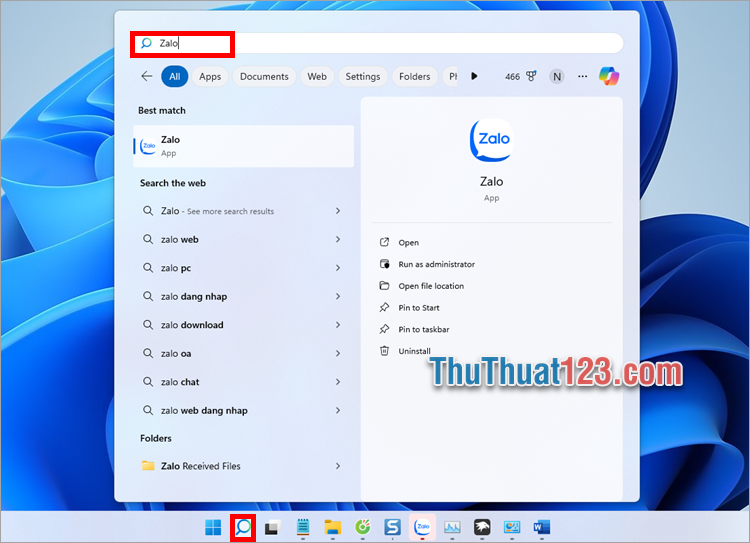
Bước 1: Nhập tên ứng dụng cần đưa icon ra desktop vào thanh tìm kiếm của Windows 11.
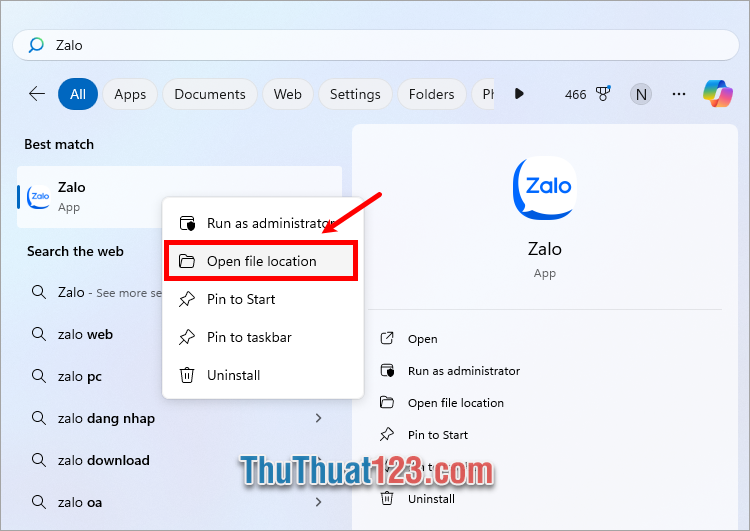
Bước 2: Nhấn chuột phải vào icon ứng dụng và chọn Open file location để mở thư mục cài đặt của ứng dụng.
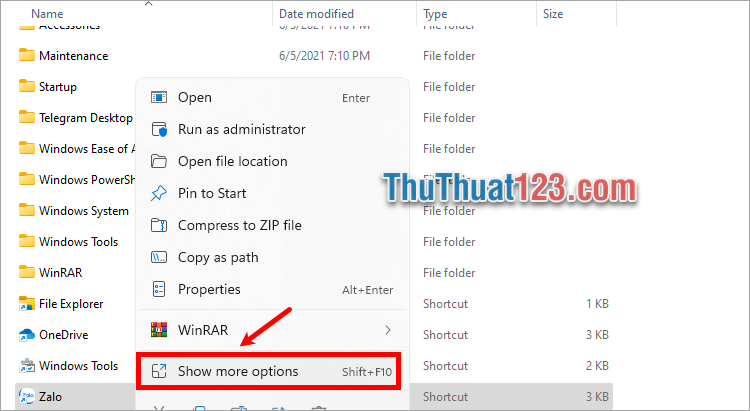
Bước 3: Nhấn chuột phải vào icon và chọn Show more options.
Bước 4: Chọn tiếp Send to → Desktop (create shortcut).
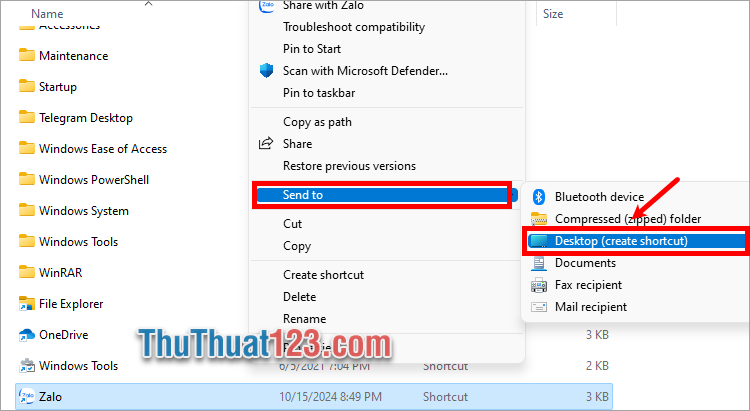
Như vậy bạn đã thực hiện cách đưa icon ra Desktop Windows 11 nhanh chóng với tính năng Send to.
3. Cách đưa icon ra Desktop Windows 11
Nếu bạn không thấy icon This PC, Recycle Bin hay một số icon hệ thống trên màn hình Desktop, bạn thực hiện cách đưa icon ra Desktop Windows 11 như sau:
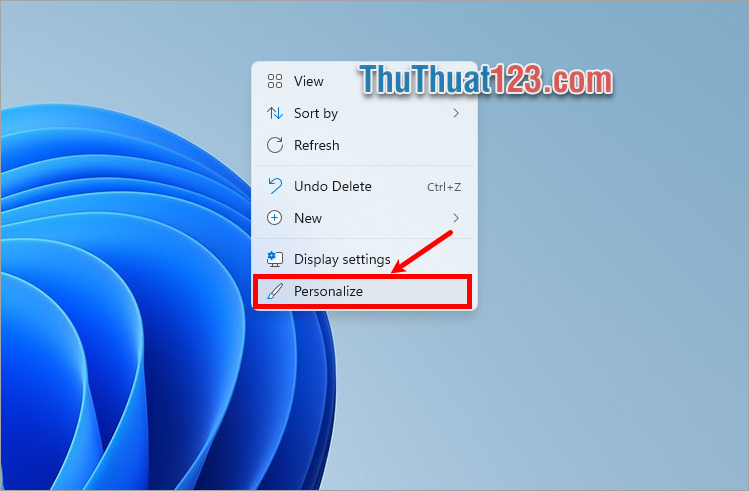
Bước 1: Nhấn chuột phải vào màn hình desktop chọn Personalize.
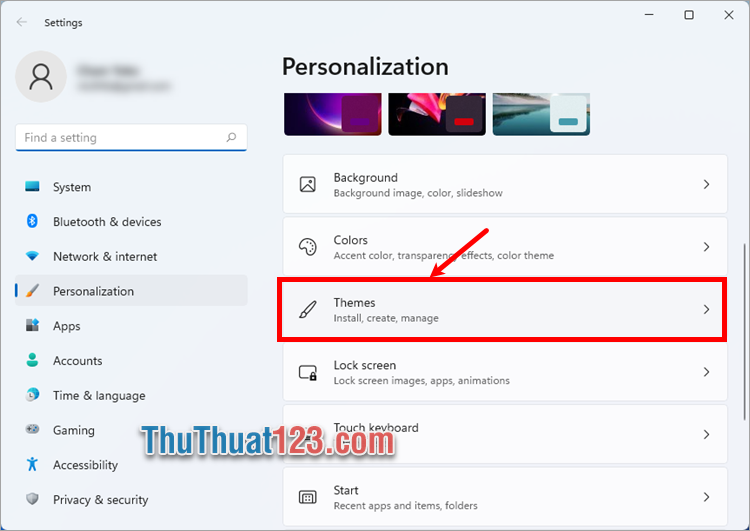
Bước 2: Trong cửa sổ Settings, phần Personalization bạn chọn Themes.
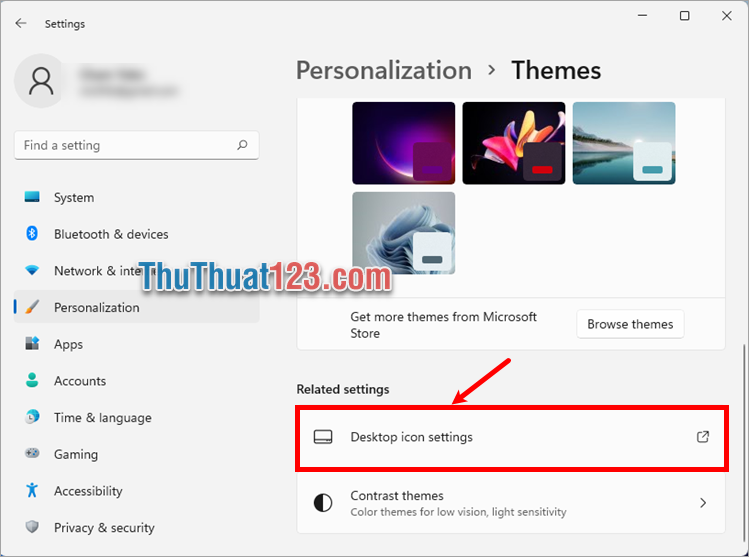
Bước 3: Chọn Desktop icon settings.
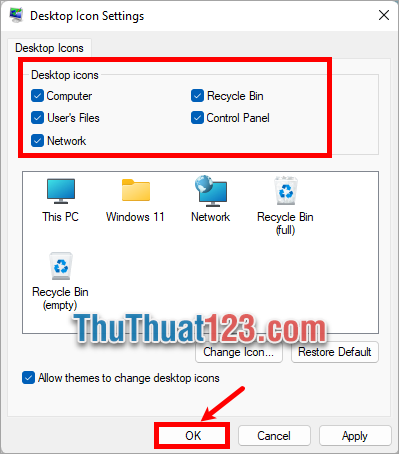
Bước 4: Xuất hiện Desktop icon settings, bạn đánh dấu tích chọn vào trước các icon mà bạn muốn đưa ra desktop. Sau đó chọn OK.
4. Tạo shortcut cho ứng dụng trên Desktop
Tạo shortcut cho ứng dụng cũng là một cách đưa icon ra Desktop Windows 11 dễ dàng. Bạn thực hiện như sau:
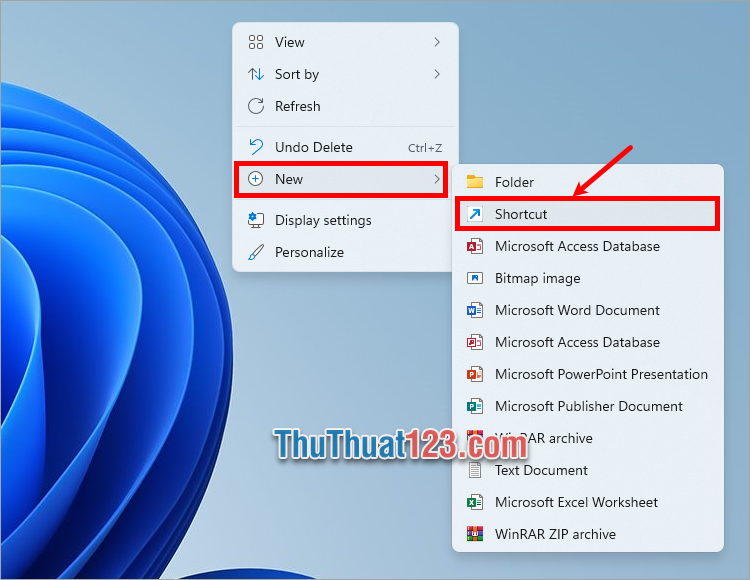
Bước 1: Trên màn hình desktop, nhấn chuột phải chọn New → Shortcut.
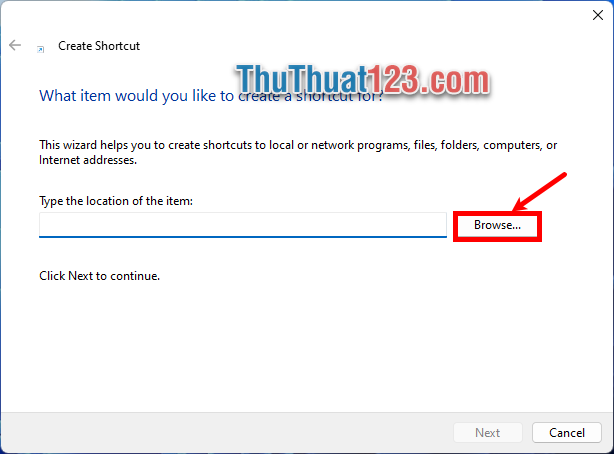
Bước 2: Xuất hiện Create Shortcut, bạn chọn Browse.
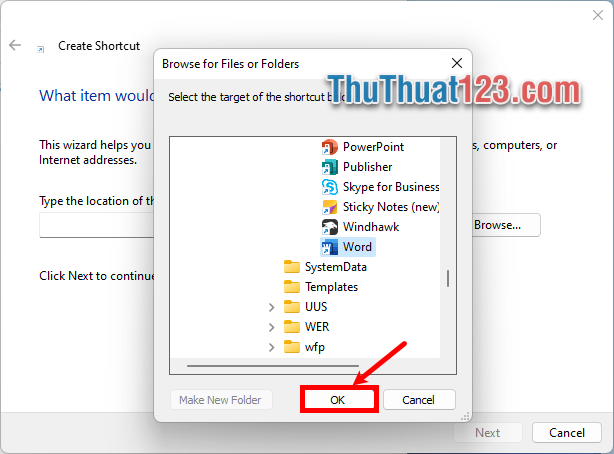
Sau đó tìm đến ứng dụng mà bạn cần đưa icon ra desktop và nhấn OK.
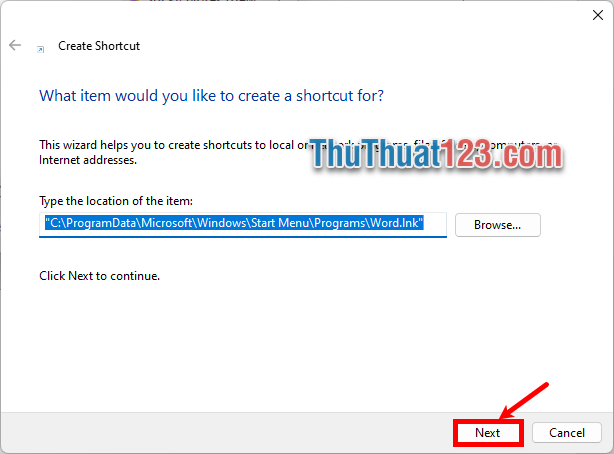
Bước 3: Nhấn Next.
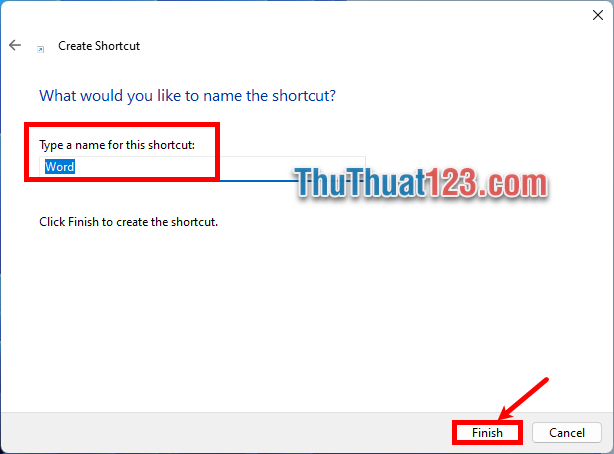
Bước 4: Đặt tên cho icon trong phần Type a name for this shortcut và chọn Finish. Như vậy một shortcut ứng dụng được tạo trên desktop.
5. Tạo icon Shortcut sử dụng Command Prompt
Sử dụng Command Prompt để tìm đến thư mục Applications - nơi chứa tất cả biểu tượng các ứng dụng trên máy tính của bạn và thực hiện tạo shortcut. Đây cũng là một cách đưa icon ra Desktop Windows 11 nhanh chóng và hiệu quả.
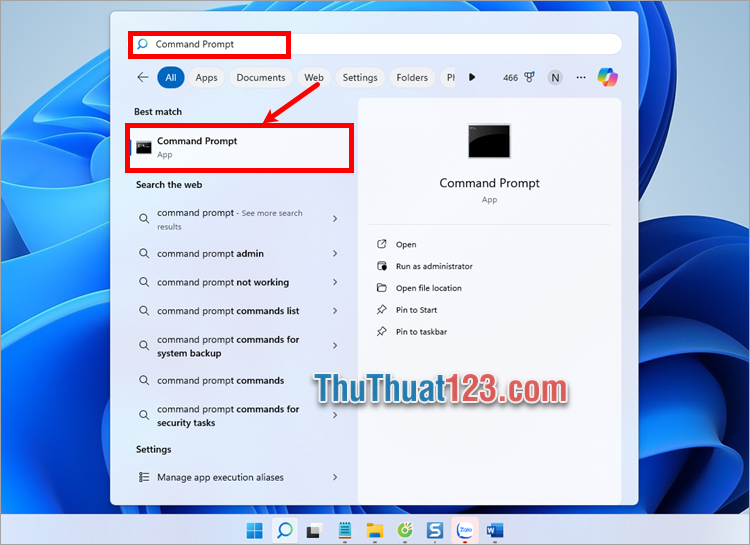
Bước 1: Nhập từ khóa Command Prompt vào thanh tìm kiếm của Windows 11, tiếp theo chọn Command Prompt trong kết quả tìm kiếm.
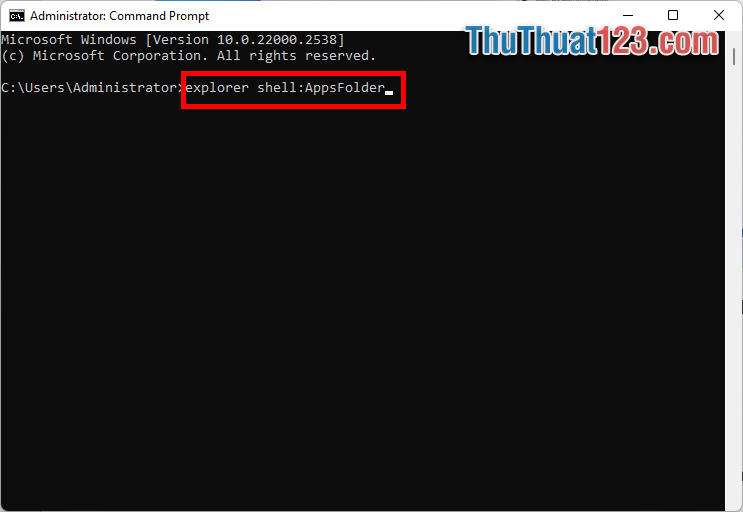
Bước 2: Xuất hiện cửa sổ Command Prompt, bạn nhập explorer shell:AppsFolder và nhấn Enter để thực thi lệnh.
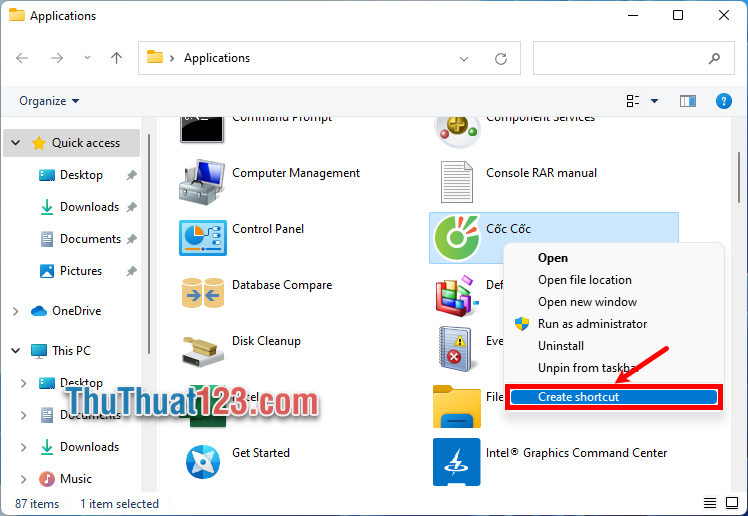
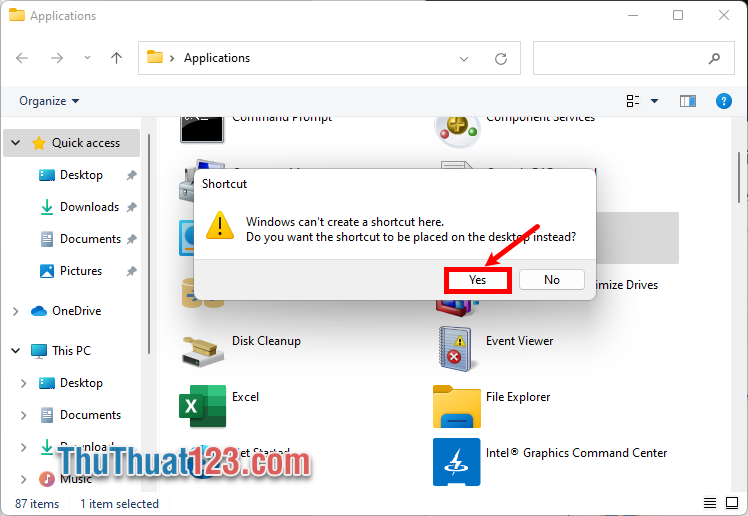
Bước 3: Ngay lập tức thư mục Applications được mở, bạn chỉ cần nhấn chuột phải vào ứng dụng mà bạn muốn đưa icon ra desktop Windows 11 và chọn Create Shortcut.
Bước 4: Xuất hiện thông báo không thể tạo shortcut tại đây, bạn chọn Yes để đồng ý tạo shortcut ngoài màn hình desktop.
6. Cách hiển thị các icon trên màn hình Desktop Windows 11
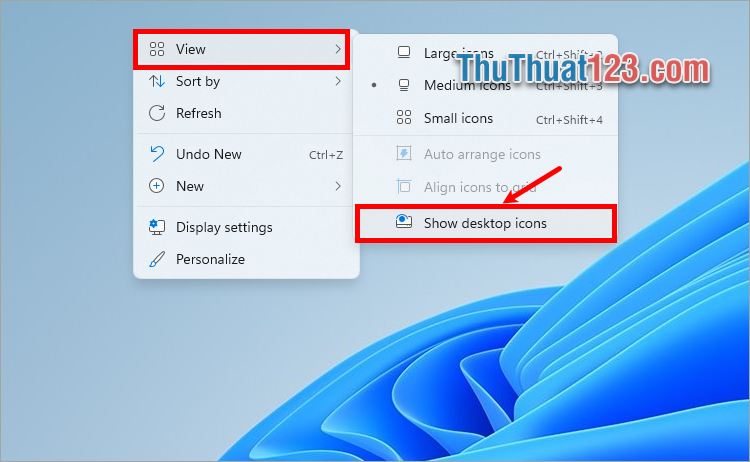
Trong trường hợp bạn đã thực hiện cách đưa icon ra desktop Windows 11 nhưng không thấy bất kỳ icon nào trên màn hình desktop, có thể bạn đã ẩn icon trên màn hình.
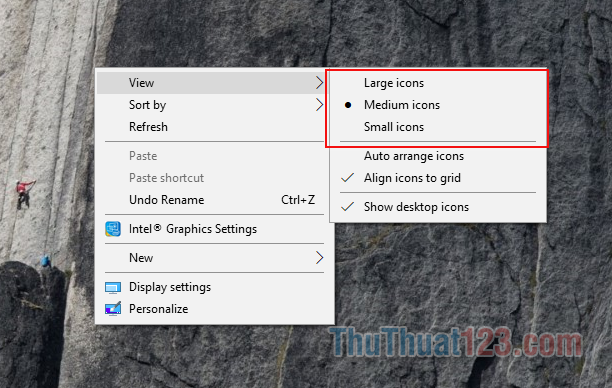
Bạn thực hiện cách hiển thị các icon trên màn hình desktop Windows 11 bằng cách nhấn chuột phải vào khoảng trống trên màn hình và chọn View → Show desktop icons.
Trên đây, ThuThuat123.com đã chia sẻ với bạn các cách đưa icon ra desktop Windows 11. Như vậy, từ giờ bất cứ khi nào bạn cần đưa icon của ứng dụng ra màn hình desktop, bạn có thể dễ dàng thực hiện được bằng cách sử dụng một trong các cách trên. Hi vọng bài viết này hữu ích với bạn, cảm ơn bạn đã quan tâm và theo dõi bài viết này.