Cách chỉnh thời gian, ngày giờ trên Windows 11
Mục lục nội dung
Cách chỉnh thời gian, ngày giờ trên Windows 11 rất đơn giản nhưng không phải ai cũng biết, đặc biệt là sau khi vừa nâng cấp hệ điều hành.
1. Cách chỉnh thời gian, ngày giờ trên Windows 11 qua widget
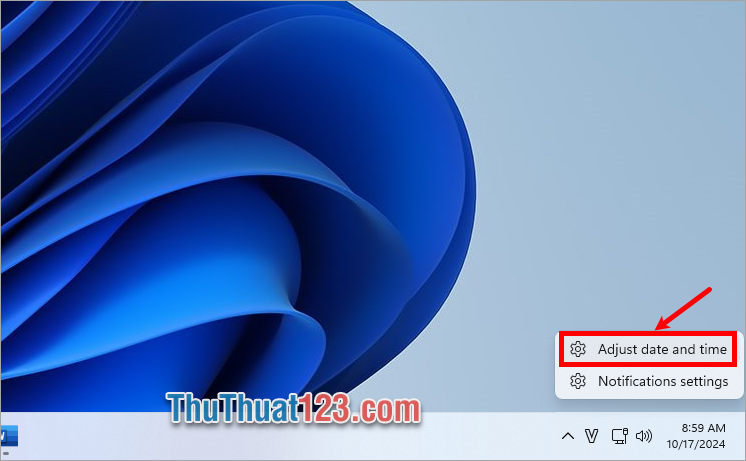
Bước 1: Nhấn chuột phải vào Thời gian và ngày tháng trên thanh taskbar và chọn Adjust date and time.
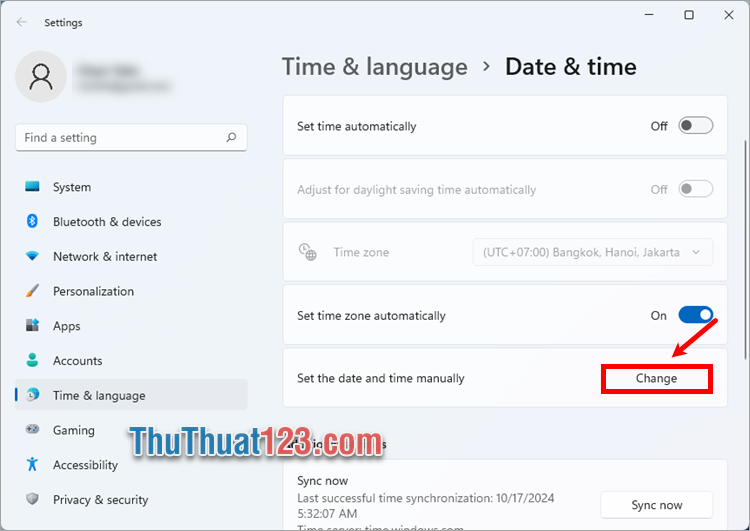
Bước 2: Xuất hiện cửa sổ Setting phần Date & time, bạn tắt tính năng đặt thời gian tự động (Set the time automatically) bằng cách gạt sang trái chuyển thành OFF.
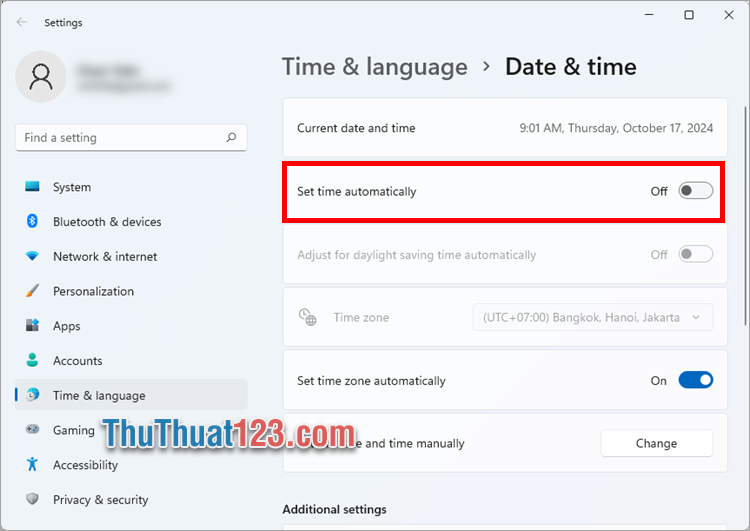
Bước 3: Chọn Change trên dòng Set date and time manually.
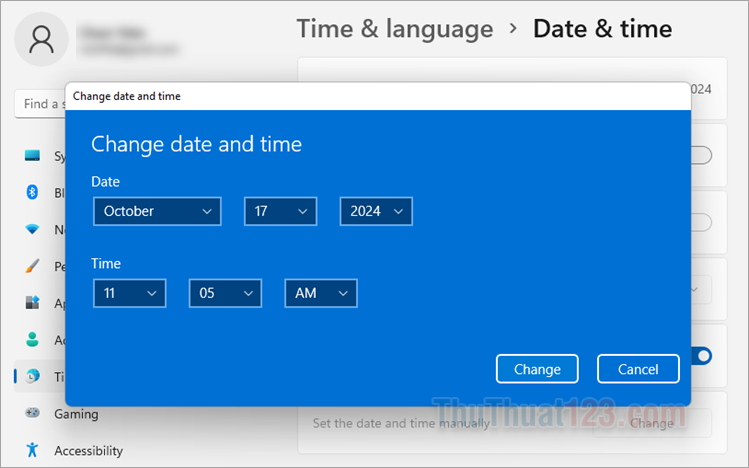
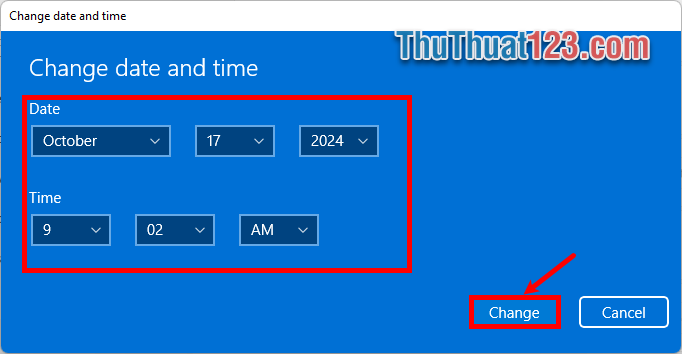
Bước 4: Chọn ngày tháng năm trong Date, và ngày giờ trong phần Time. Sau đó chọn Change để chỉnh thời gian, ngày giờ trên Windows 11.
2. Cách chỉnh thời gian, ngày giờ trên Windows 11 sử dụng Control Panel
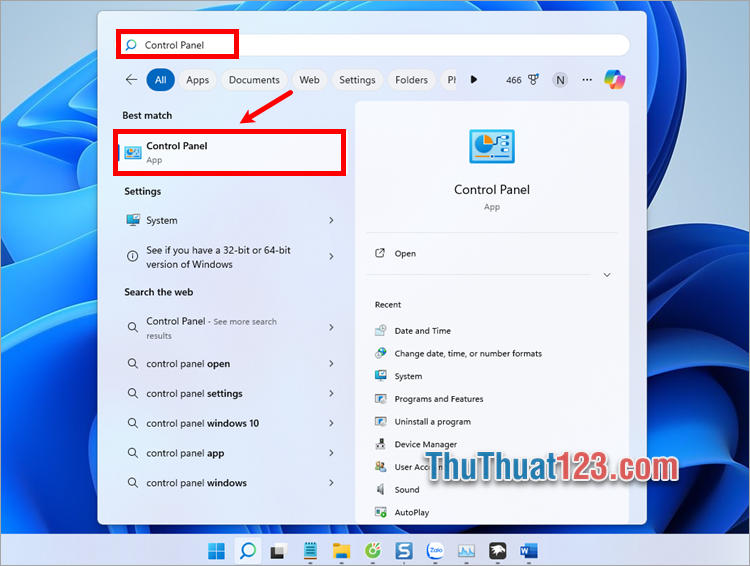
Bước 1: Nhập Control Panel vào ô tìm kiếm của Windows, sau đó chọn vào Control Panel trong kết quả tìm kiếm.
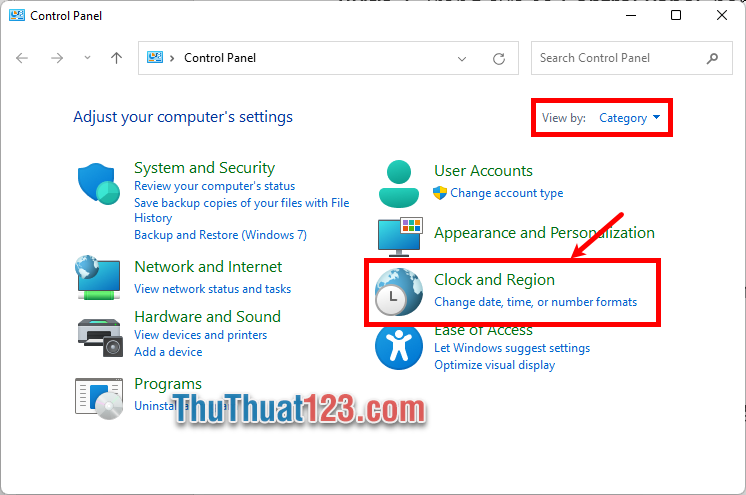
Bước 2: Trong cửa sổ Control Panel, bạn chọn View by là Category, sau đó chọn Clock and Region.
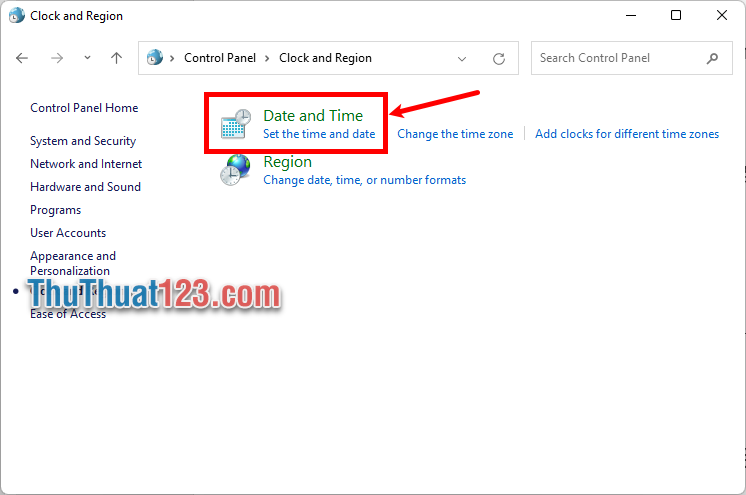
Bước 3: Chọn tiếp Date and Time.
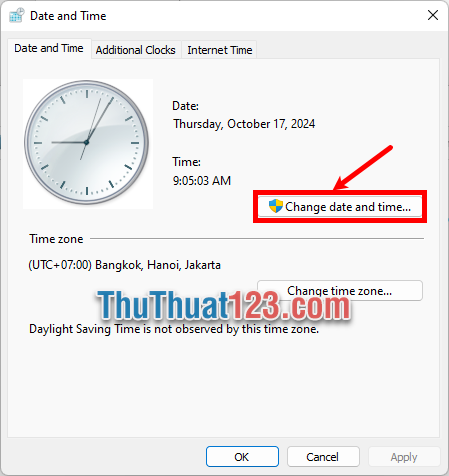
Bước 4: Một cửa sổ Date and Time hiển thị, bạn chọn Change date and time.
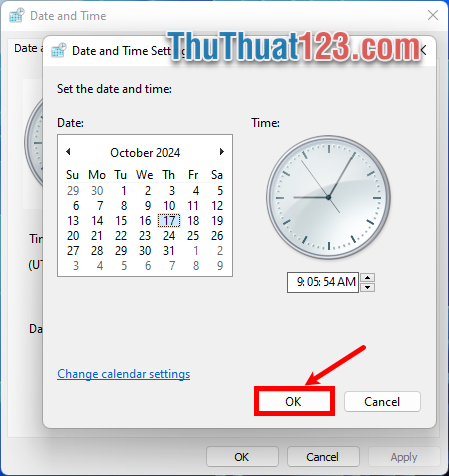
Bước 5: Thực hiện tùy chỉnh ngày tháng năm và giờ trong Set the date and time và nhấn OK.
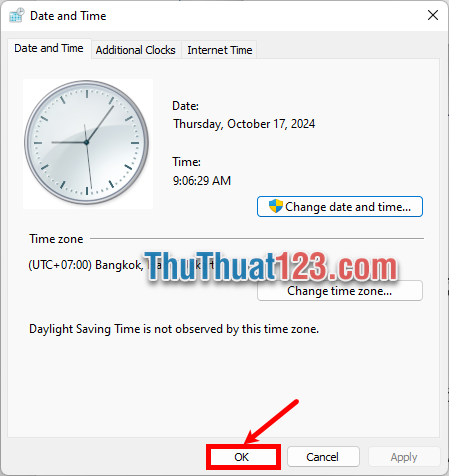
Bước 6: Nhấn OK để đóng Date and Time.
3. Tự động thiết lập ngày và giờ trên Windows 11
Sau khi đã thực hiện cách chỉnh thời gian, ngày giờ trên Windows 11 thủ công, bạn có thể thực hiện đặt lại tự động thiết lập ngày và giờ trên Windows 11 như sau:
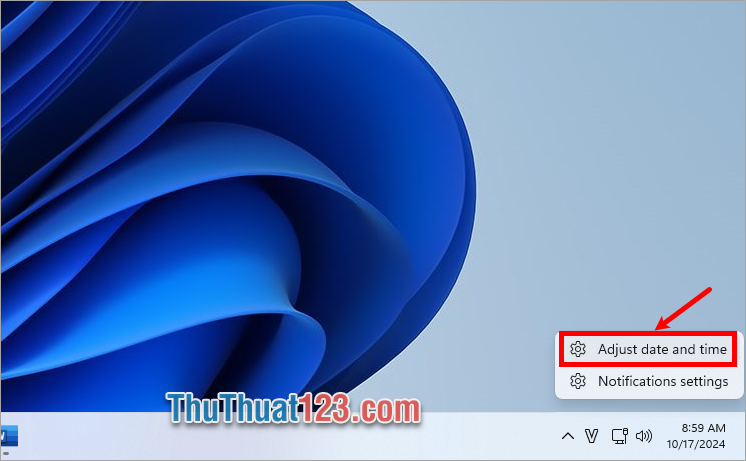
Bước 1: Nhấn chuột phải vào phần ngày giờ dưới thanh taskbar và chọn Adjust date and time.
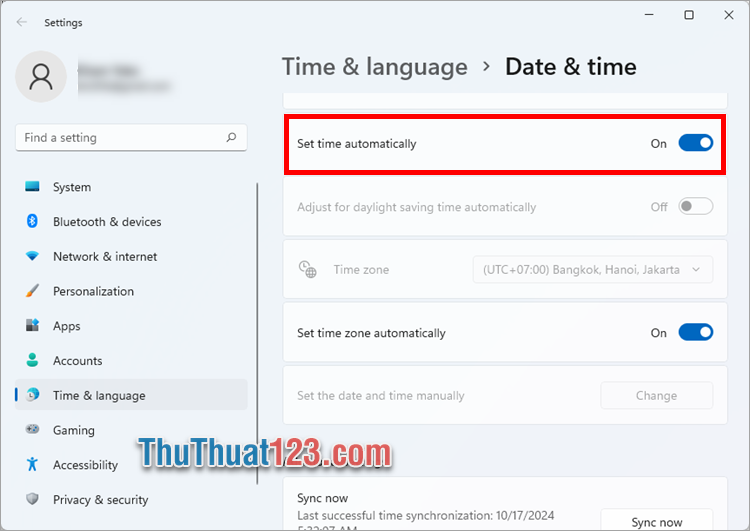
Bước 2: Xuất hiện cửa sổ Settings, phần Date and time, bạn kéo thanh gạt trong Set time Automatically để chuyển sang chế độ ON để bật cài đặt thời gian tự động.
4. Thay đổi định dạng ngày giờ trên Windows 11
Thay đổi định dạng ngày giờ cũng là một cách chỉnh thời gian, ngày giờ trên Windows 11 hữu ích. Định dạng ngày giờ phụ thuộc vào khu vực của bạn, bạn có thể thay đổi định dạng ngày giờ bằng cách thay đổi khu vực bằng các bước sau:
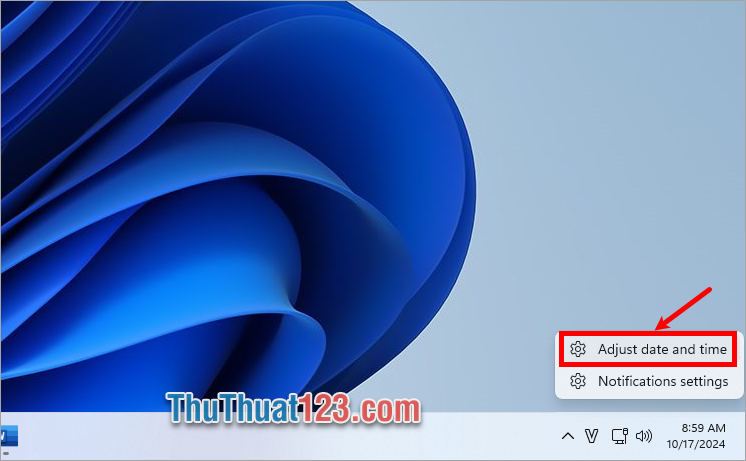
Bước 1: Nhấn chuột phải vào phần ngày giờ dưới thanh taskbar và chọn Adjust date and time.
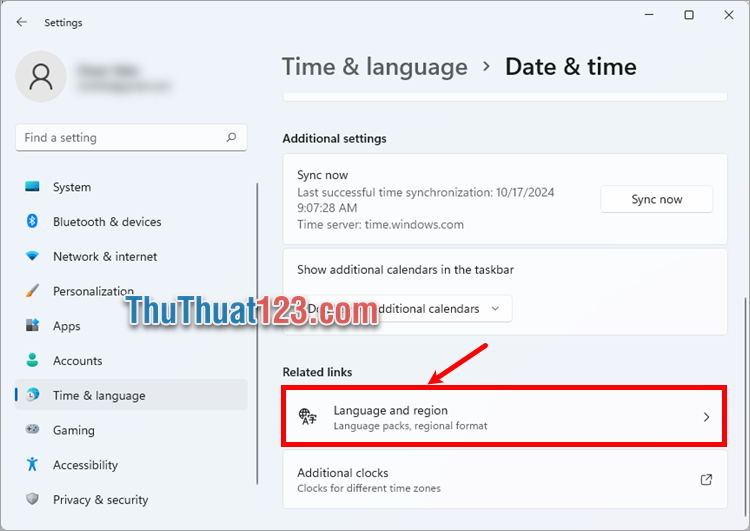
Bước 2: Trong phần Related links bạn chọn Language and region.
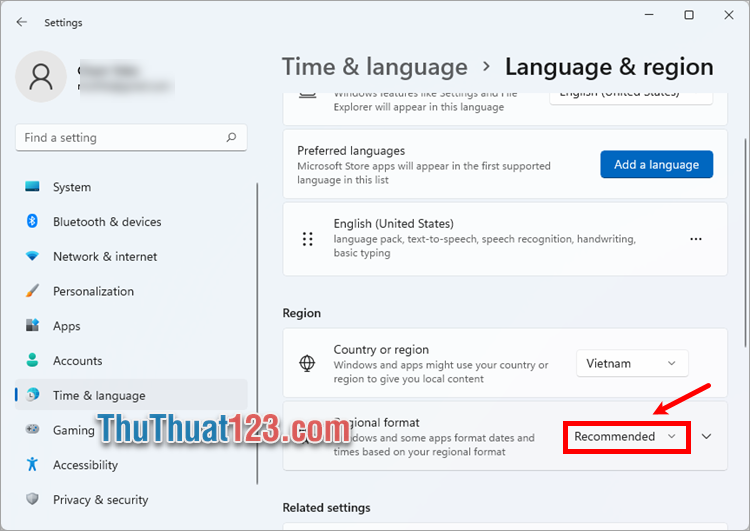
Bước 3: Trong phần Regional format, bạn nhấn vào phần chọn khu vực.
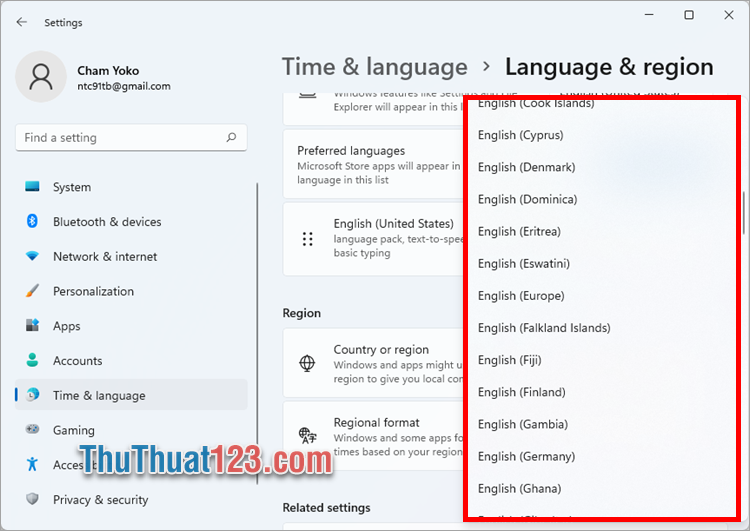
Sau đó các tùy chọn khu vực được hiển thị, bạn chọn khu vực bạn muốn.
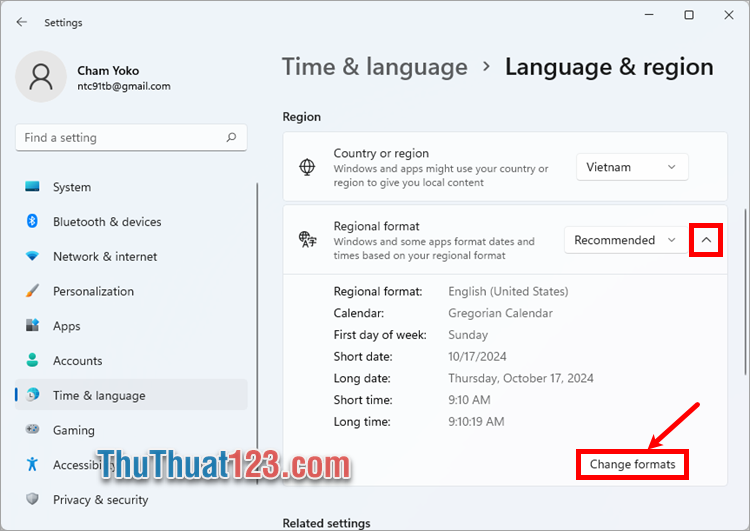
Bước 4: Để thay đổi định dạng bạn chọn vào biểu tượng mở rộng trong phần Regional format, sau đó chọn Change formats.
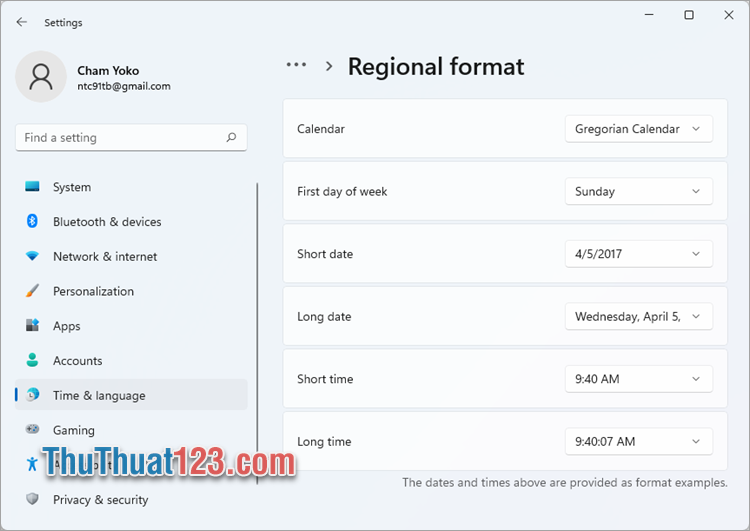
Bước 5: Thực hiện thay đổi định dạng thời gian, ngày giờ trong phần Regional format.
5. Chỉnh thời gian, ngày giờ trên Windows 11 với Command Prompt
Sử dụng Command Prompt trên Windows cũng là một cách chỉnh thời gian, ngày giờ trên Windows 11 nhanh chóng và dễ dàng. Bạn thực hiện như sau:
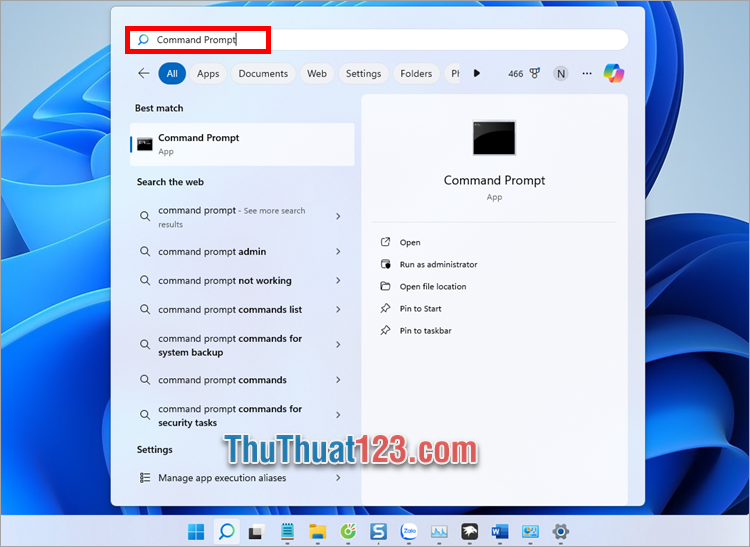
Bước 1: Nhập từ khóa Command Prompt trong phần tìm kiếm của Windows 11.
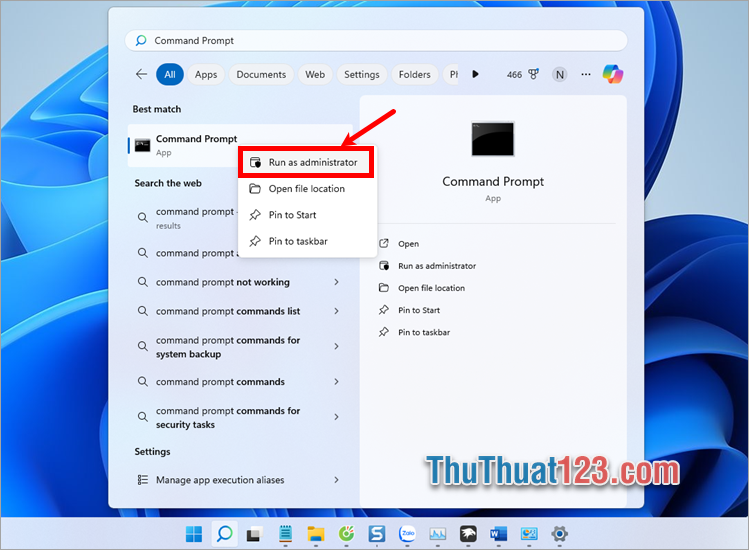
Bước 2: Nhấn chuột phải vào Command Prompt trong kết quả tìm kiếm và chọn Run as administrator để khởi chạy Command Prompt.
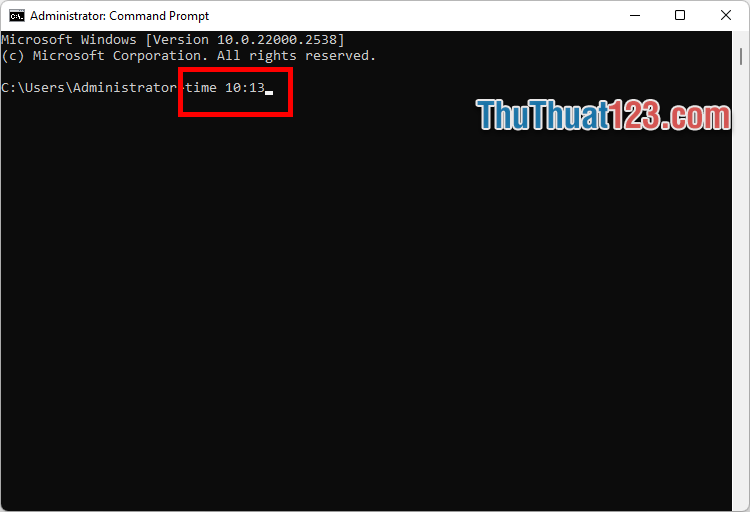
Bước 3: Để thay đổi giờ, bạn nhập lệnh time HH:MM với HH là số giờ và MM là số phút, sau đó nhấn Enter.
Bước 4: Để thay đổi ngày tháng, bạn nhập lệnh date mm-dd-yy với mm là tháng, dd là ngày, và yy là năm. Sau đó nhấn Enter để thực thi lệnh.
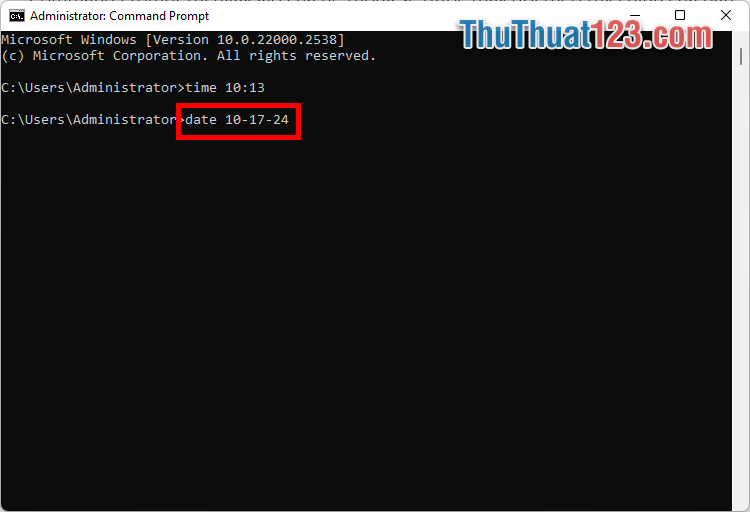
Như vậy, sau khi thực hiện cách chỉnh thời gian, ngày giờ trên Windows 11 sử dụng Command Prompt thì ngày giờ của hệ thống sẽ được thay đổi theo tùy chỉnh của bạn.
Trên đây, ThuThuat123.com đã chia sẻ với bạn các cách chỉnh thời gian, ngày giờ trên Windows 11. Hi vọng với những hướng dẫn chi tiết mà bài viết này chia sẻ với bạn. Bạn có thể dễ dàng tùy chỉnh thời gian, ngày giờ trên Windows 11 khi cần thiết. Cảm ơn bạn đã quan tâm và theo dõi bài viết này.